
Profiller ve sayfalar
Profil, eksiksiz bir deck'tir. Bir ya da daha fazla sayfa içerir; her sayfa bir widget ızgarasıdır. Profilleri farklı durumlar için kullanın: "İş", "Yayın", "Medya".
Hiyerarşi
Hiyerarşi paneli tüm profilleri ve sayfalarını tek bir ağaçta gösterir. Bir profili açıp kapatmak için yanındaki oka tıklayın. Henüz açılmamış bir profil, ilk açışınızda sayfalarını yükler. Bir sayfaya tıklarsanız sekme olarak açılır. Bir profile tıklarsanız ayarları Özellikler'de görünür.
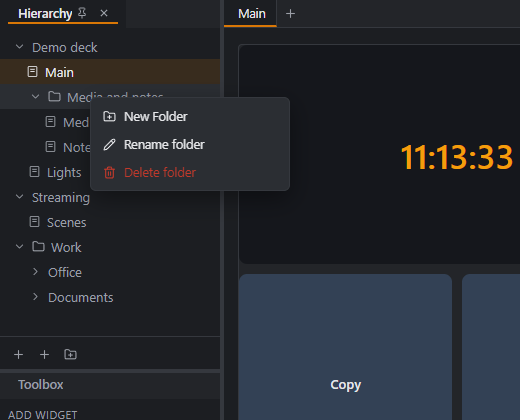
Panelin altındaki düğmelerle yeni profil, sayfa ve yeni klasör eklenir. Bir satıra sağ tıklayınca menüsü açılır (yeniden adlandır, sil, yeni sayfa ya da klasör). Yeniden adlandırmak için satıra çift tıklayın ya da seçip F2'ye basın.
Profiller
Her profil kendi JSON dosyasında saklanır. Hiyerarşi'de bir profil seçtiğinizde Özellikler'de İsim, otomatik geçiş kuralları ve Profili Sil görünür. Son profili silemezsiniz.
Bir cihazın hangi profili açtığı:
- Eşleştirme'de o cihaza atadığınız profil, yoksa
- Tercihler'teki varsayılan profil, yoksa
- ilk profil.
Profil, bir düğmeyle (Profil değiştir aksiyonu), telefondaki çekmeceden ya da uygulama kurallarıyla otomatik olarak da değiştirilebilir.
Sayfalar
Bir profilin birçok sayfası olabilir. Telefonda aralarında geçmek için iki parmakla sola ya da sağa kaydırın. Sayfa değiştir aksiyonlu bir düğme de ekleyebilirsiniz (bir sayfaya git, sonraki, önceki ya da geri).
Sayfayı ağacın altındaki Sayfa düğmesiyle ya da profilin sağ tık menüsünden ekleyin. Sayfa satırındaki simgelerle çoğaltın ya da silin. Seçili widget'ları başka bir sayfaya ya da profile taşıyabilir veya kopyalayabilirsiniz.
Klasörler
Klasörler uzun listeyi derli toplu tutar. İki türü vardır:
- Sayfa klasörleri bir profilin içindedir ve sayfaları (ve başka klasörleri) tutar.
- Profil klasörleri ağacın en üstündedir ve profilleri tutar.
Yeni Klasör düğmesi ya da sağ tık menüsüyle oluşturun, sayfa gibi yeniden adlandırın. Klasörü sil, klasörün içindekilerle birlikte mi silineceğini, yoksa yalnızca klasörün kaldırılıp içeriğin korunacağını sorar.
Klasörler yalnızca düzenleyici içindir. Bir cihaz, sayfalar ve profiller klasörde olsa da olmasa da aynısını görür.
Sürükle-bırak, kopyala ve yapıştır
- Sürükleyin: bir sayfayı klasörün üzerine bırakınca içine girer, klasörden dışarı bırakınca geri çıkar. Profiller ve profil klasörleri için de aynısı geçerlidir.
- Kopyala ve yapıştır: bir sayfaya, profile ya da klasöre tıklayıp Ctrl+C'ye basın, sonra konulacağı yere tıklayıp Ctrl+V'ye basın. Kopyalanan klasör içindekilerle birlikte gelir. Klasöre yapıştırırsanız kopya klasörün içine girer. Bir sayfayı başka bir profile yapıştırabilirsiniz, bir sayfayı yeniden kullanmanın en hızlı yolu budur.
Dışa ve içe aktarma
- Dosya → Profili Dışa Aktar (.msprofile) geçerli profili tek bir dosyaya kaydeder.
- Dosya → Profili İçe Aktar (.msprofile / .json)… bir profil yükler. Aynı adlı bir profil varsa Üzerine yaz ya da Adı değiştir seçeneğini seçersiniz.
- İçe aktarılan profil sahip olmadığınız bir eklenti kullanıyorsa Düzenleyici hangisi olduğunu listeler; eklentiyi kurunca düğmeler çalışır.
Bir deck'i yedeklemenin ya da başkasıyla paylaşmanın en kolay yolu budur.