
Düzenleyici
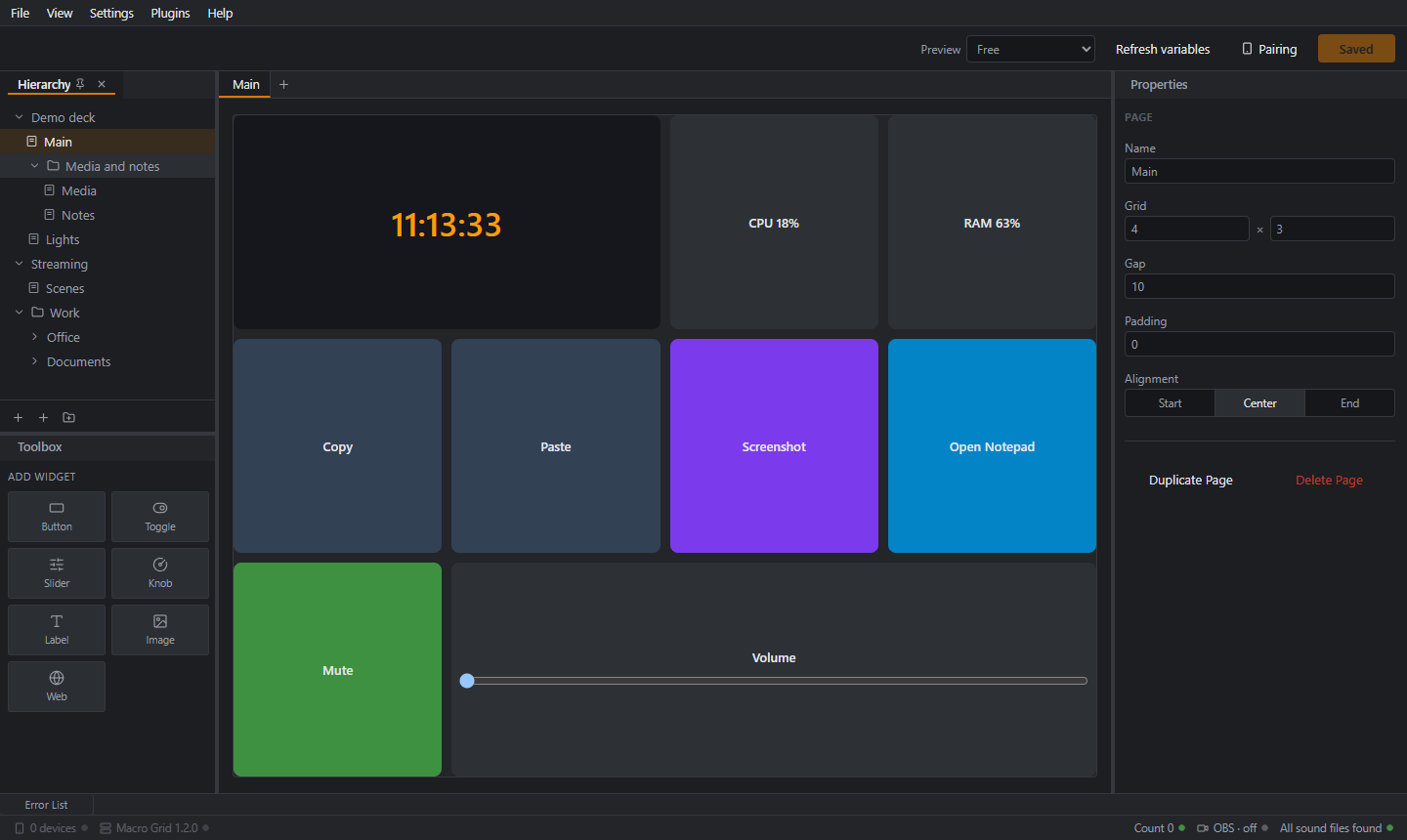
Düzenleyici, sunucunun kendi penceresinde (sistem tepsisi simgesinden) açılır. Yalnızca bilgisayarın kendisinde çalışır. Ağınızdaki diğer cihazlar açamaz.
Yerleşim
Düzenleyici, istediğiniz gibi düzenleyebileceğiniz panellerden oluşan bir çalışma alanıdır. Varsayılan yerleşimde solda Hiyerarşi ve Araç Kutusu, ortada sayfa sekmeleri ve ızgara, sağda Özellikler bulunur.
- Menü çubuğu: Dosya (profilleri dışa ve içe aktarma), Görünüm (panelleri gösterme veya gizleme, yerleşimleri kaydetme), Ayarlar (Tercihler), Eklentiler (Eklentileri Yönet), Yardım (sürüm, hakkında ve sorumluluk reddi, lisanslar, kullanıcı sözleşmesi).
- Üst bölüm: önizleme için cihaz boyutu, Önizleme, Değişkenleri yenile, Eşleştirme ve Kaydet.
- Hiyerarşi: tüm profillerin ve sayfalarının tek bir ağaçta gösterildiği panel. Ekleyebilir, yeniden adlandırabilir, çoğaltabilir, silebilir ve klasörlerde gruplayabilirsiniz. Bkz. Profiller ve sayfalar.
- Araç Kutusu: widget türleri. Birine tıklayarak açık sayfaya ekleyin.
- Sayfa sekmeleri ve tuval: açtığınız her sayfa bir sekme olur. Tuval ızgaradır: widget'ları sürükleyin, köşeden boyutlandırın, sağ tıklayarak menü açın.
- Özellikler: seçtiğiniz şeyin özellikleri: bir widget, sayfa ya da profil.
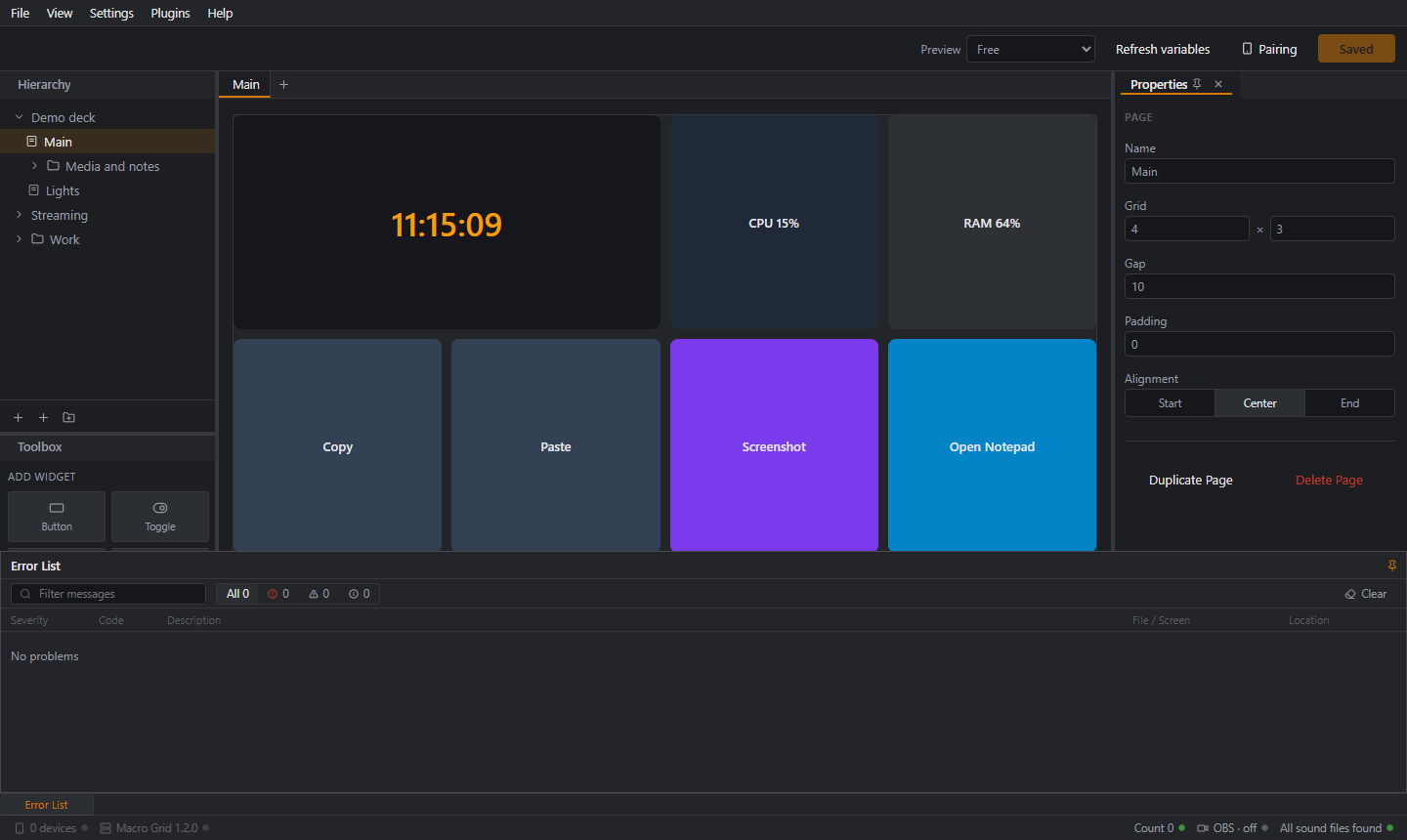
- Hata Listesi: önem derecesine göre süzülebilen sorun listesi. Pencerenin alt kenarında durur, tıklayınca yukarı açılır. Şimdilik bir şey bildirmedikçe "Sorun yok" gösterir.
- Durum çubuğu: sunucu sürümü, bağlı cihazlar, eklenti durumu ve aksiyon hataları.
Panelleri düzenleme
- Paneli taşıma: sekmesini sürükleyin. Başka bir panelin yanına bırakırsanız alan bölünür, sekme çubuğuna bırakırsanız sekme olarak üst üste gelir.
- Otomatik gizleme: panelin sekmesindeki iğne simgesine tıklayınca panel pencerenin kenarına iner. Adına tıklayınca açılır, iğneye yeniden basınca yerine oturur. Hata Listesi böyle başlar.
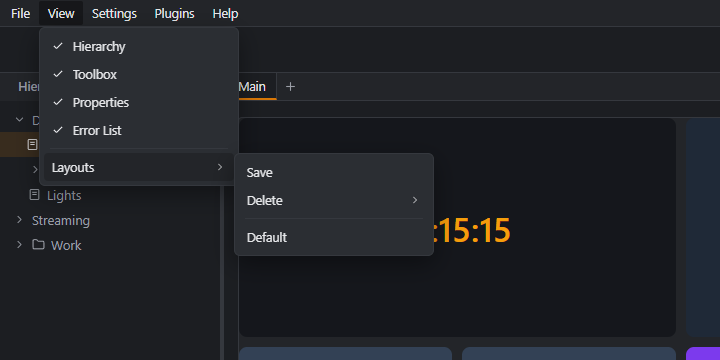
- Kapatma ve geri açma: paneli sekmesindeki ✕ ile kapatın, Görünüm menüsünden geri getirin. Menü Hiyerarşi, Araç Kutusu, Özellikler ve Hata Listesi'ni listeler, açık olanların yanında onay işareti vardır.
- Yerleşimler: Görünüm → Yerleşimler → Kaydet mevcut düzeni bir adla saklar. Kayıtlı bir yerleşimi aynı menüden seçerek geçiş yapın, Sil birini kaldırır, Varsayılan özgün düzeni geri getirir.
Izgarada çalışma
Bir widget seçtiğinizde sağdaki Özellikler paneli görünümünü, içeriğini ve aksiyonlarını gösterir:
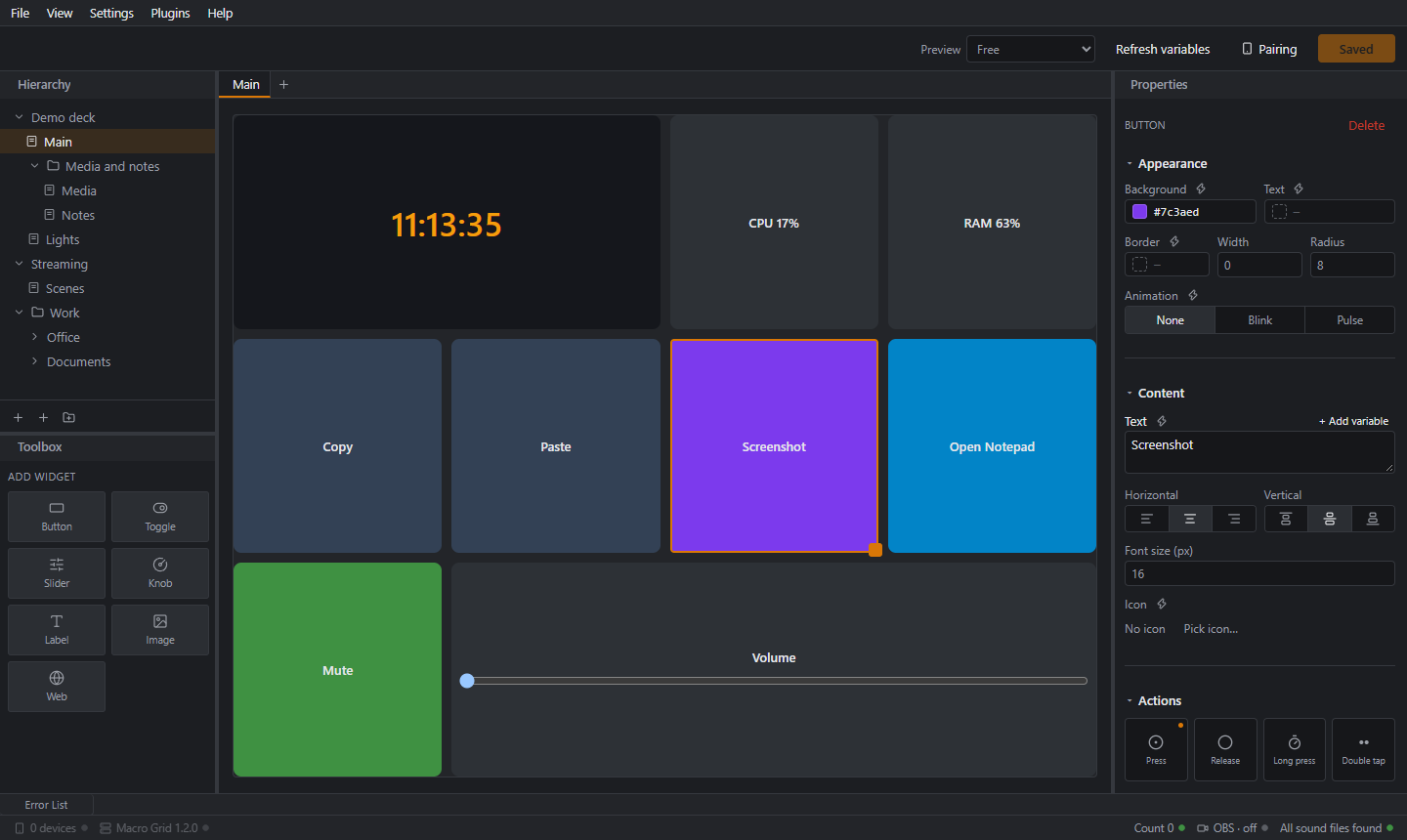
- Araç Kutusu'ndan bir tür seçin. Widget ilk boş hücreye yerleşir ("Sayfada boş hücre kalmadı" ızgaranın dolu olduğu anlamına gelir. Sayfa özelliklerinden büyütün).
- Taşımak için sürükleyin, boyutunu değiştirmek için Boyutlandır tutamacını sürükleyin. Widget'lar ızgaraya oturur ve üst üste binemez.
- Birden fazla widget seçerek bunları çoğaltabilir, başka bir sayfaya veya profile taşıyabilir ya da kopyalayabilir veya silebilirsiniz.
- Sayfayı seçin (Hiyerarşi'de adına tıklayın) ve özelliklerini düzenleyin: İsim, Grid (sütun ve satır), Boşluk (gap), Kenar boşluğu (padding), Hizalama (başa, ortaya, sona).
Önizleme
Cihaz boyutu listesi (telefon veya tablet, dikey veya yatay, serbest ya da özel) önizleme tuvalinin görünümünü değiştirir. Böylece bir sayfanın telefonunuza nasıl sığdığını kontrol edebilirsiniz. Kendi cihaz boyutlarınızı Tercihler'ten ekleyin. Önizlemede canlı değerler gösterilir. Değişkenleri yenile, kullanılabilir değişkenlerin listesini yeniden yükler, örneğin bir eklenti kurduktan sonra.
Kaydetme
Kaydet'e tıklamadan hiçbir şey cihazlarınıza ulaşmaz. Kaydetme, bağlı cihazlara yalnızca değişenleri gönderir, bu yüzden deck yanıp sönmez ya da sıfırlanmaz. Kaydedilmemiş değişiklikler varken çıkarsanız düzenleyici önce sorar.
Klavye kısayolları
| Tuşlar | Ne yapar |
|---|---|
| Ctrl+S | Kaydet |
| Ctrl+C / Ctrl+V | Hiyerarşi'de seçili sayfayı, profili ya da klasörü kopyalar ve yapıştırır |
| F2 | Hiyerarşi'de seçili satırı yeniden adlandırır |
Bir metin alanına yazarken Ctrl+C ve Ctrl+V her zamanki gibi metni kopyalar ve yapıştırır.
Dil ve tema
Düzenleyici Türkçe (varsayılan) ve İngilizce olarak, koyu veya açık temayla kullanılabilir: Tercihler.